
Android Studio 中文汉化教程(解决 242 版本以上不兼容问题)
📢 本文转载自 技术栈,原文作者:古法安卓。
1. 引言:为什么需要汉化 Android Studio?
有朋友在后台留言询问:"怎么把 Android Studio 的界面变成中文?"
我的回复是:"用中文语言包插件就行了。"
可是有的朋友会发现,用了中文语言包插件后没有效果!
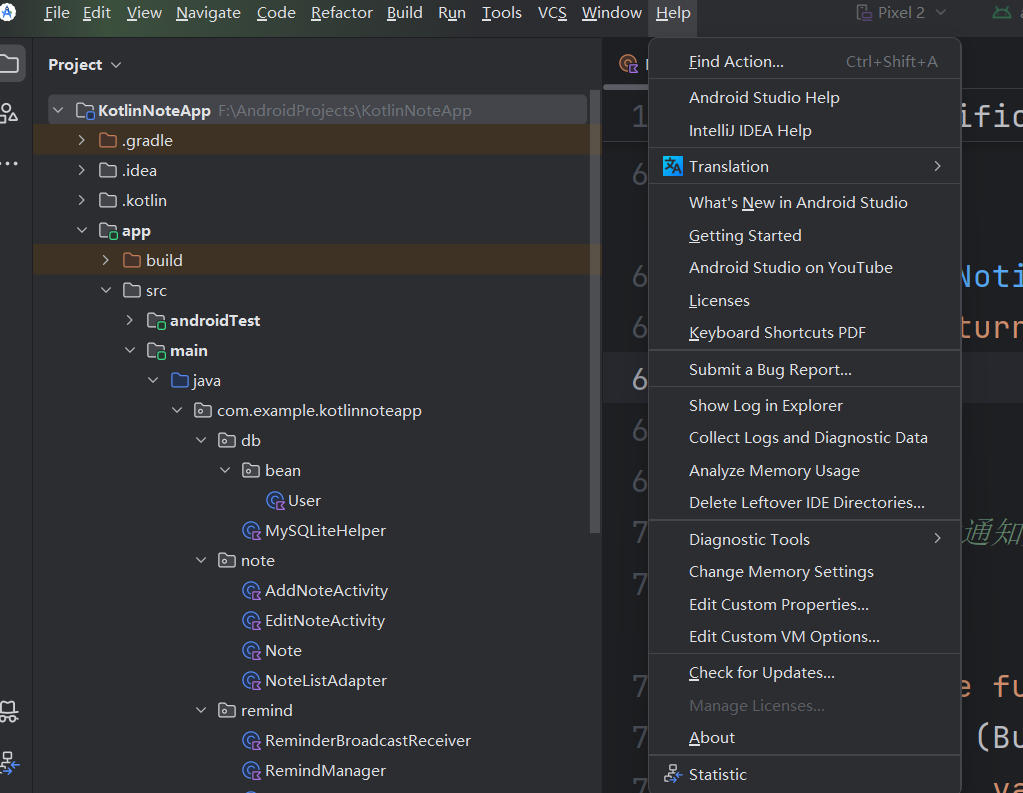
我自己试了下,还真是,竟然不生效?!🤔
经过一番研究,终于搞清了目前 Android Studio 汉化的正确方法!原来不同版本的 Android Studio 要用不同的汉化方式。
关于是否要汉化的一些建议: - 适用于初学时期及偏好中文界面的开发者 - 不建议长期使用,毕竟编程离不了对英文的熟悉
2. 查看自己的 Android Studio 版本
在开始汉化之前,首先需要确定你当前使用的 Android Studio 版本,因为不同版本的汉化方法不同。
操作步骤:
- 打开 Android Studio,随便打开一个 Android 工程
- 在顶部菜单栏中,点击 Help(帮助)
- 在下拉菜单中,选择 About(关于)
- 在弹出的窗口中,你将看到完整的版本信息
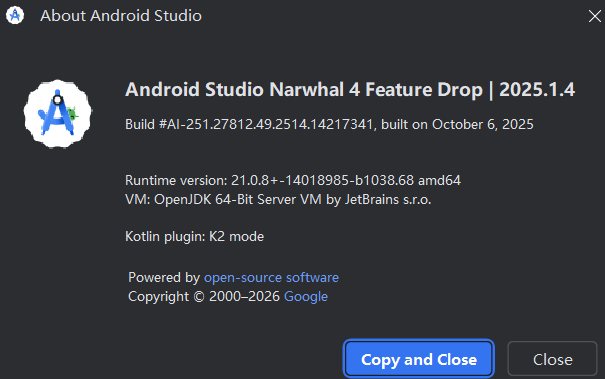
例如我的版本是:
Android Studio Narwhal 4 Feature Drop | 2025.1.4 Build #AI-251.27812.49.2514.14217341, built on October 6, 2025
后面的 Build #AI-251.27812.49.2514.14217341, built on October 6, 2025 是内部版本号,注意到 251.2 就够了,后面的小数不用关心。
3. 对于小于等于 2024.1 的 Android Studio 版本
通过中文语言包插件:Chinese (Simplified) Language Pack 直接汉化。
该语言插件包适用于 IntelliJ IDEA 整个系列,Android Studio 是基于 IntelliJ IDEA 开发的,所以语言包也适用。
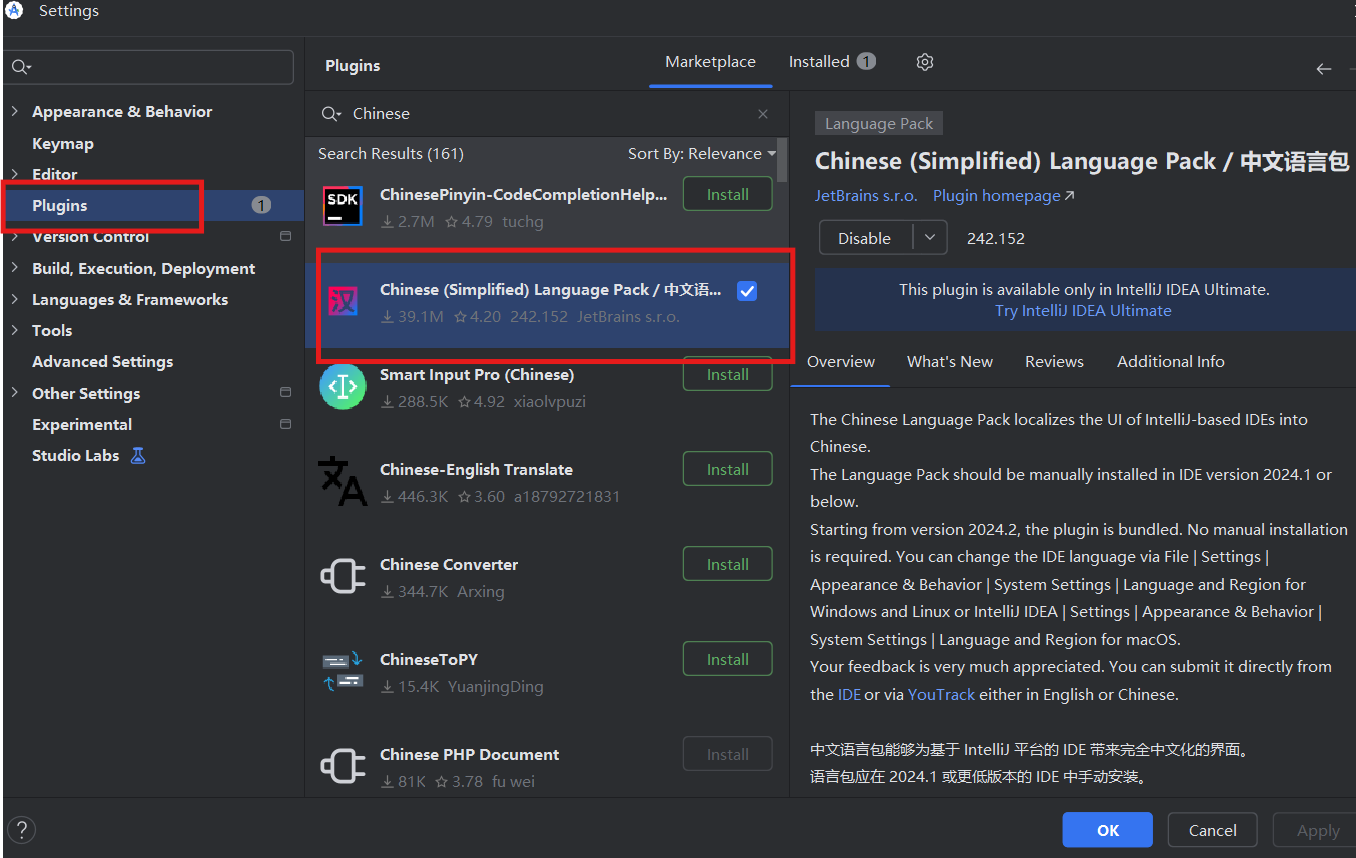
但是该语言包目前只更新到支持的最大 Android Studio 版本是 2024.2,如果你的 Android Studio 版本大于 2024.2,那么该插件将不兼容,也就是汉化无效果的现象。
操作步骤:
- 打开 Android Studio,随便打开一个 Android 工程
- 点击菜单栏 File → Settings(Windows/Linux)或 Android Studio → Preferences(macOS)
- 在设置窗口左侧选择 Plugins
- 切换到 Marketplace 标签页
- 搜索 "Chinese (Simplified) Language Pack"
- 点击 Install 按钮
- 重启 Android Studio
4. 对于大于 2024.1 的 Android Studio 版本
核心方法还是通过中文语言包插件:Chinese (Simplified) Language Pack 汉化,只不过要解决插件不兼容的问题。
由于该语言包目前只更新到支持的最大 Android Studio 版本是 2024.2,如果你的 Android Studio 版本大于 2024.2,那么该插件将不兼容,也就是汉化无效果的现象。
解决方法是:修改插件包所支持的版本。
4.1 手动下载并修改插件包
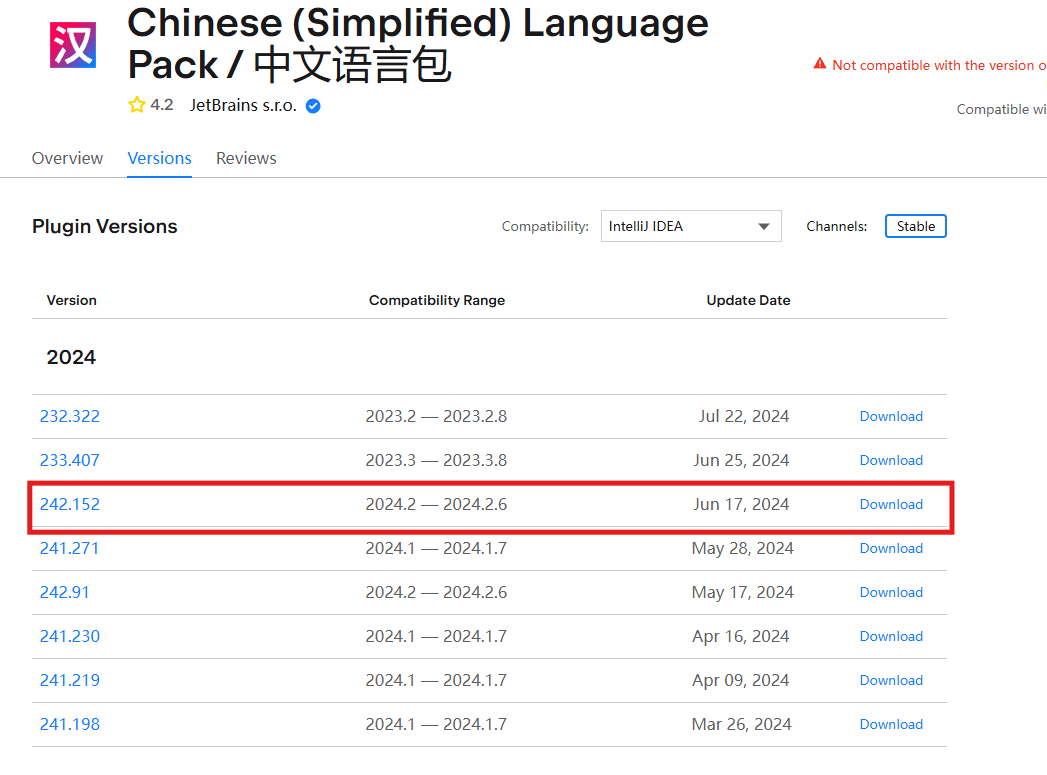
第一步:下载中文语言包插件包
官方下载地址:Chinese (Simplified) Language Pack / 中文语言包
找到比较新的一个插件包,比如这里选 242.152,点击右侧 download。
下载完成后,你将得到一个名为 zh.242.152.zip 的压缩包。
第二步:解压下载好的压缩包
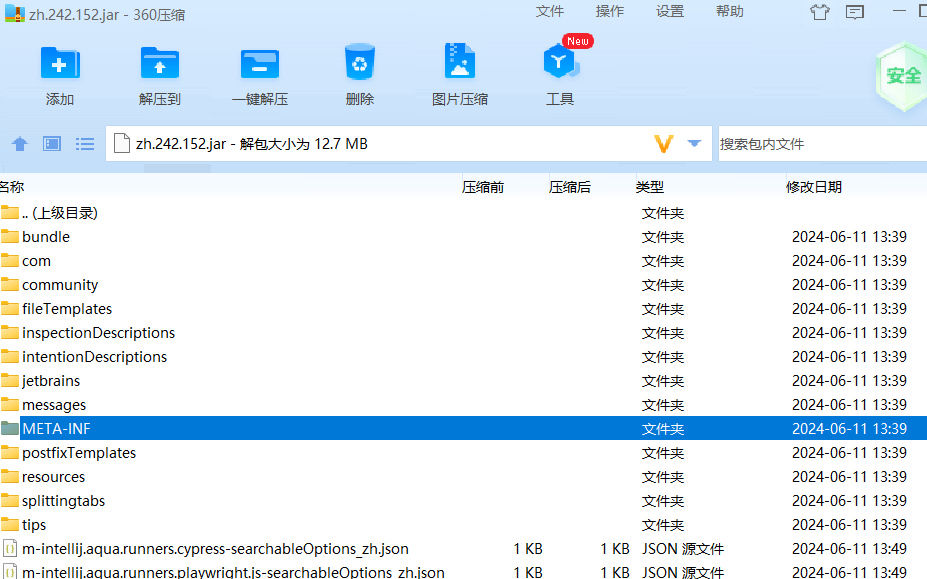
解压后,打开里面的 lib 文件夹,里面有 zh.242.152.jar 文件。
第三步:打开 zh.242.152.jar 文件
使用工具打开 jar 包,这里我使用了 360 压缩软件进行打开。(右键,打开方式,选择 360 压缩)
第四步:修改 zh.242.152.jar 文件里的配置文件
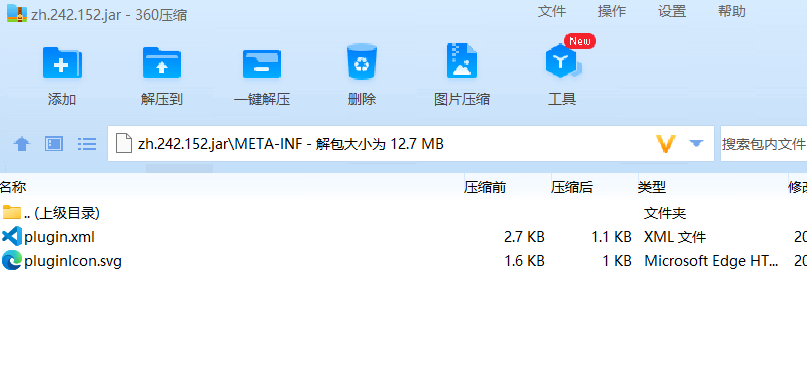
继续打开 META-INF,找到里面的 plugin.xml 文件。
第五步:修改 plugin.xml 文件
这就是关键的一步,前面都是如何找到这个配置文件而已。
双击打开 plugin.xml 文件,里面的内容不多,只需要修改:
<idea-version since-build="242" until-build="242.*"/>
里面的 until-build 的值。它代表了插件所支持的最大版本,只需要将它改大一些,大于你的 Android Studio 版本即可。
我的版本前面查到是 Build #AI-251.27812.49.2514.14217341,也就是 251.2。
因此我将 until-build 修改为大于它的值即可,比如 252.*:
<idea-version since-build="242" until-build="252.*"/>
修改完成后,保存,360 压缩将提示是否将保存应用到压缩文件,点击确定。然后关闭 360 压缩软件。
4.2 手动安装插件包
第一步: 打开 Android Studio,随便打开一个 Android 工程。
第二步: 点击菜单栏 File → Settings(Windows/Linux)或 Android Studio → Preferences(macOS)。
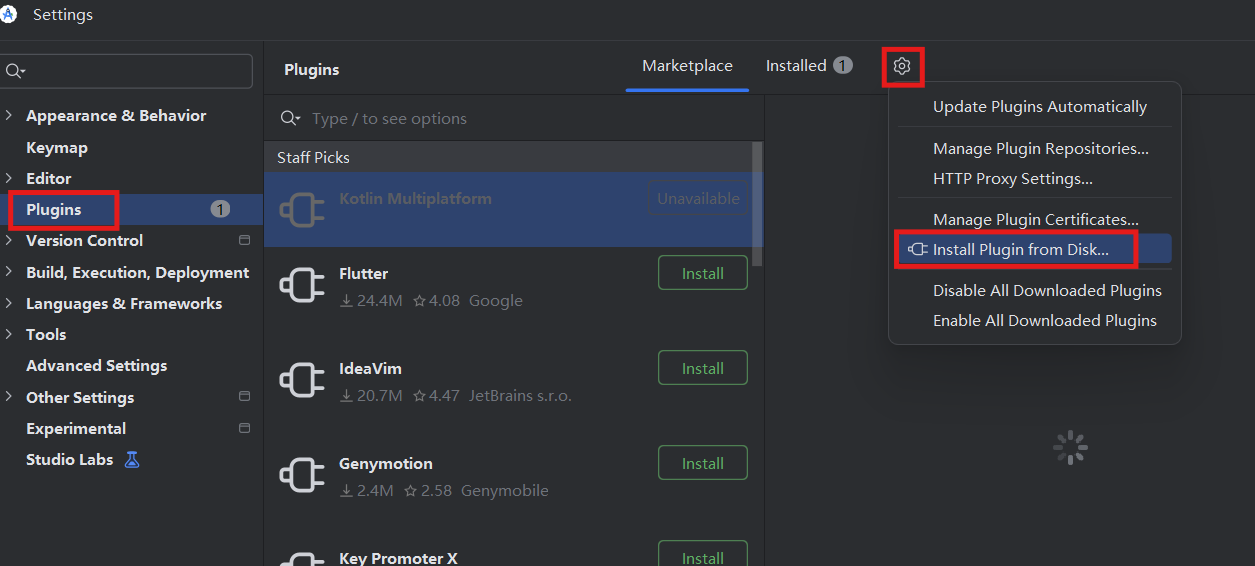
第三步: 在设置窗口左侧选择 Plugins,找到右侧设置按钮 ⚙️,点击,选择 Install Plugin from Disk。
第四步: 选择刚才修改好的 zh.242.152.jar。
第五步: 点击确定,重启 Android Studio。
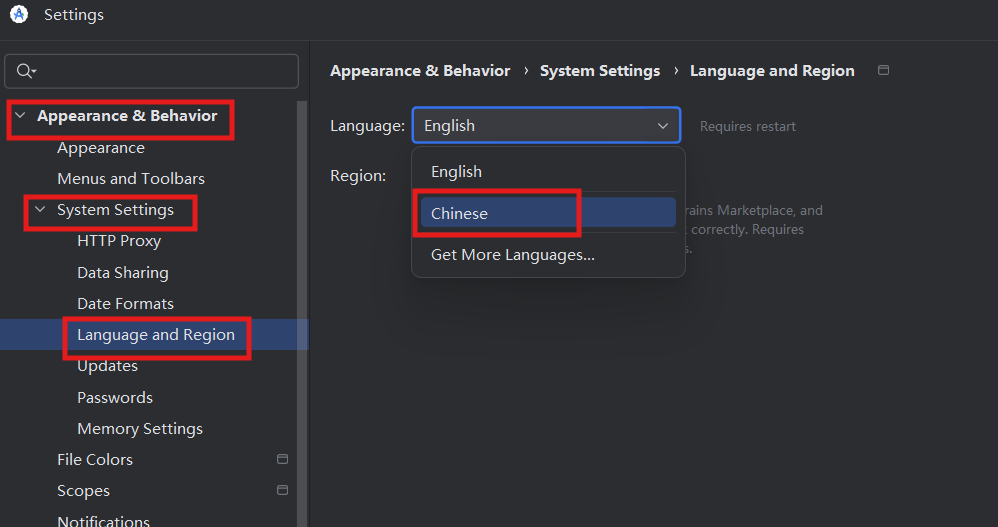
第六步: 再次进入设置页,找到 Appearance & Behavior → System Settings → Language and Region,右侧的 Language 切换为 Chinese。
第七步: 再次触发重启。你会发现界面已经成功切换为中文。
切回英文的方式也是同理,在第 6 步里 Language 选择 English 即可。
5. 总结
本文介绍了不同版本 Android Studio 汉化的方式,解决了 242 版本以上的 Android Studio 无法汉化的问题。
通过修改中文语言包插件的 plugin.xml 配置文件中的 until-build 版本号,可以强制让旧版插件支持新版的 Android Studio,从而实现汉化。
如果本文对你有所帮助,欢迎点赞支持,感谢!